

Mapy Google działają bez internetu, jeśli wcześniej pobierzesz odpowiedni obszar na telefon. Otwórz aplikację, przejdź do Mapy offline → Wybierz własną mapę, zaznacz fragment, który chcesz zachować, i naciśnij Pobierz. Gdy stracisz zasięg, nadal skorzystasz z nawigacji samochodowej, pod warunkiem że cała trasa mieści się w pobranym obszarze. Bez internetu nie dostaniesz jednak informacji o aktualnych korkach ani propozycji alternatywnych tras.
To jedna z tych funkcji, o których przypominamy sobie zwykle wtedy, gdy jest już za późno. Wyjeżdżasz w góry, przekraczasz granicę, wjeżdżasz na słabo pokryty zasięgiem odcinek drogi i nagle mapa zaczyna ładować się bez końca. Sam wolę przygotować się wcześniej, szczególnie przed dłuższą podróżą, niż liczyć na to, że internet będzie działał przez cały czas. Co ważne, nie pobierasz w ten sposób całej aplikacji ani mapy całej Polski, lecz wybrany obszar. Pokażę Ci, jak zrobić to na Androidzie i iPhonie, a także co faktycznie działa później bez sieci.
Spis treści:
- Jak pobrać Mapy Google offline na Androidzie?
- Jak pobrać mapę offline na iPhonie?
- Jak wybrać odpowiedni obszar?
- Co działa bez internetu, a co przestaje działać?
- Jak aktualizować lub usunąć pobrane mapy?
- Dlaczego nawigacja offline nie działa?
Jak pobrać Mapy Google offline na Androidzie?
Poniższe obrazy wykonałem w Mapach Google na Androidzie w listopadzie 2026 roku. Pokazują rzeczywisty przebieg konfiguracji; dane profilu zostały usunięte przed publikacją. Jeśli korzystasz z iPhone’a, przejdź do kolejnej sekcji – poszczególne ekrany wyglądają tam inaczej.
Na telefonie z Androidem masz dwie możliwości: zapisać obszar wokół wyszukanej miejscowości albo samodzielnie wskazać fragment mapy. Ten drugi sposób jest najwygodniejszy, jeśli szykujesz się do jazdy przez kilka miejscowości i chcesz mieć kontrolę nad pobieranym obszarem.
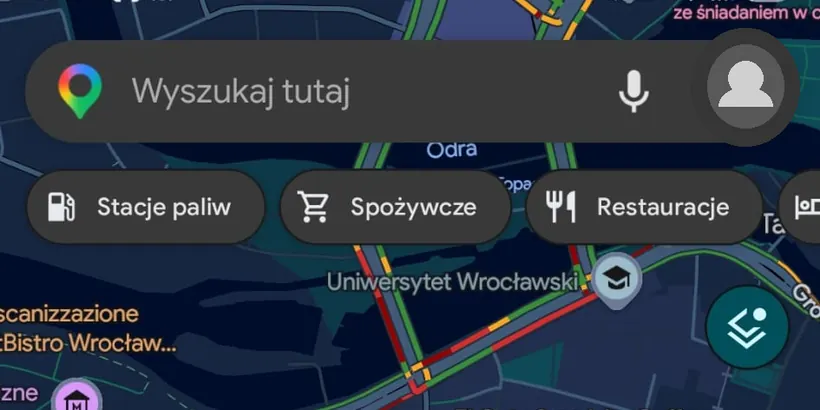
- Połącz telefon z internetem, najlepiej przez Wi-Fi, i uruchom Mapy Google.
- Dotknij swojego zdjęcia profilowego lub inicjału w prawym górnym rogu.
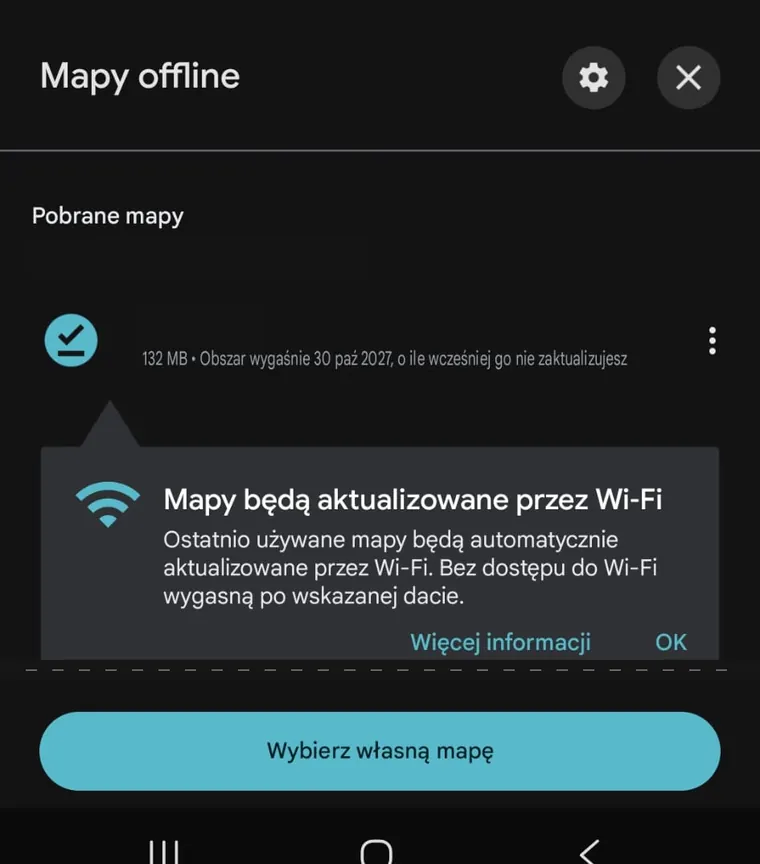
- Wybierz Mapy offline, a następnie Wybierz własną mapę.
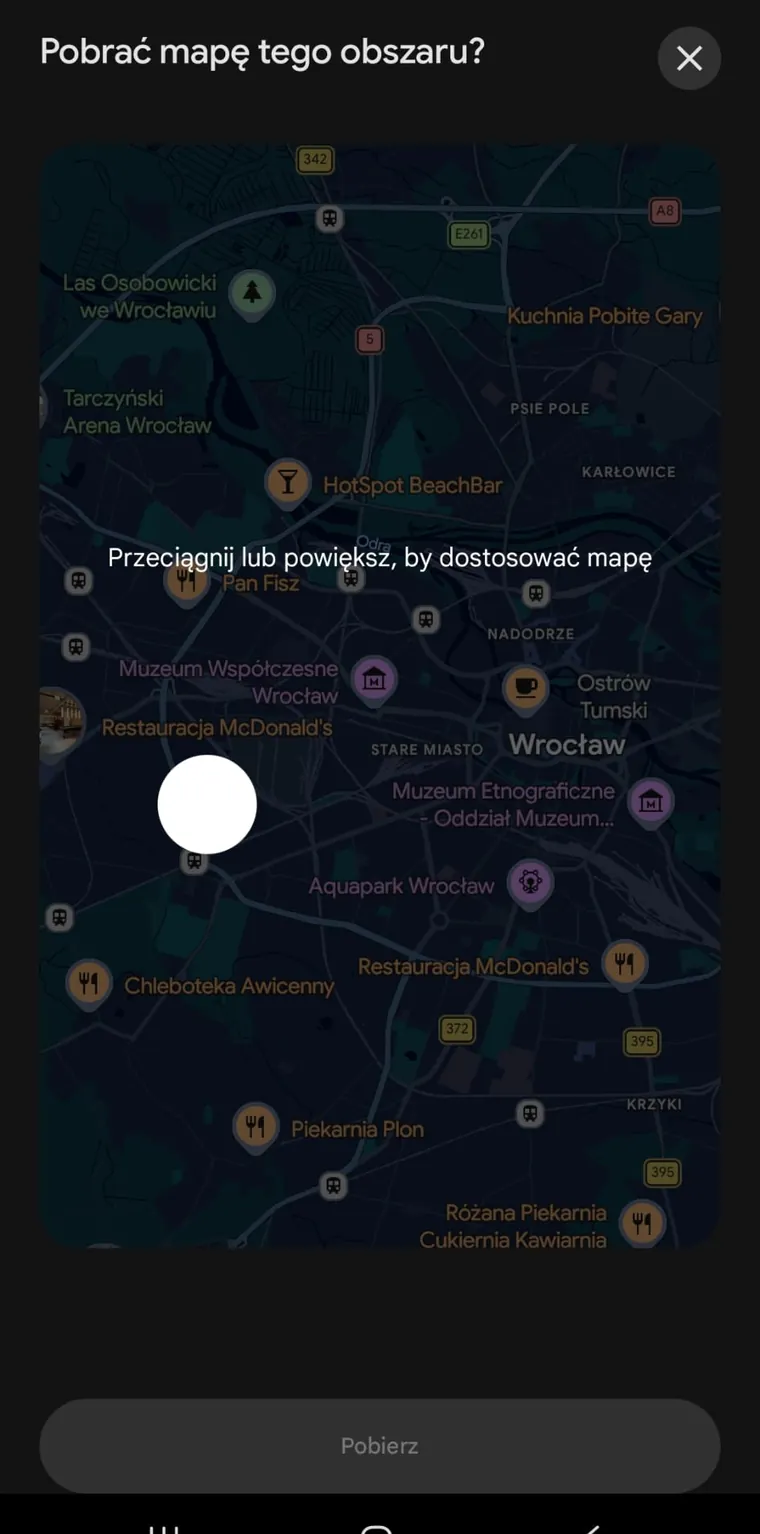
- Przesuń i powiększ mapę tak, żeby prostokąt obejmował obszar podróży.
- Naciśnij Pobierz i poczekaj na zakończenie zapisywania danych.
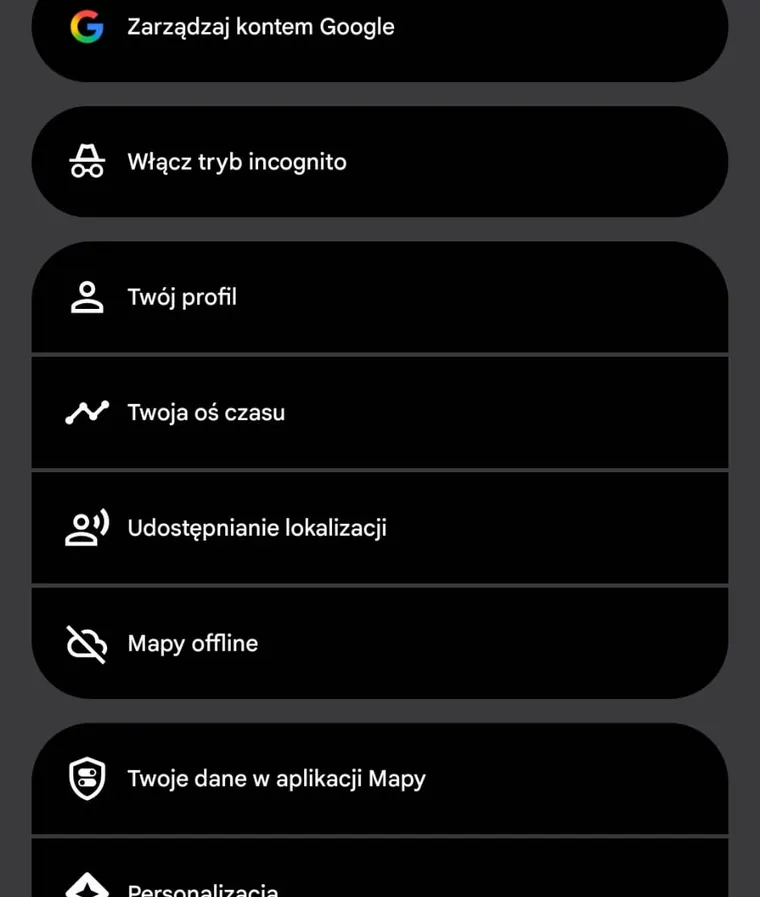
Możesz też wyszukać konkretną miejscowość, otworzyć jej kartę i w menu Więcej wybrać Pobierz mapę offline. Po pobraniu plik znajdziesz ponownie w sekcji „Mapy offline”. Nazwy i układ przycisków sprawdziłem w oficjalnej instrukcji Map Google na Androida.
Jak pobrać mapę Google offline na iPhonie?
Na iPhonie działa to bardzo podobnie, choć część opcji znajduje się w innym miejscu. Otwórz Mapy Google, wybierz zdjęcie profilowe, a potem Mapy offline → Wybierz własną mapę. Ustaw obszar i naciśnij Pobierz. To wszystko — po zapisaniu danych mapa będzie dostępna również wtedy, gdy nie masz połączenia z siecią. Pamiętaj tylko, że przed pobraniem musisz być online i nie korzystać z trybu incognito.
Jest również drugi sposób. Wyszukaj nazwę miasta, otwórz kartę miejsca na dole ekranu, wybierz Więcej → Pobierz mapę offline i zatwierdź pobieranie. Google opisuje obie metody w instrukcji dla iPhone’a i iPada. Jeśli na Twoim telefonie przycisk jest w innym miejscu, najpierw zaktualizuj aplikację w App Store, a potem sprawdź sekcję „Mapy offline” w menu profilu.
Jak wybrać obszar mapy, żeby nawigacja działała na całej trasie?
Tu najłatwiej popełnić błąd. Jeżeli pobierzesz tylko mapę miasta docelowego, a po drodze stracisz zasięg, nawigacja niekoniecznie poprowadzi Cię przez wszystkie odcinki podróży. Google zastrzega, że cała trasa musi znajdować się w pobranym obszarze, aby samochodowe wskazówki mogły działać offline. Dlatego przed wyjazdem warto sprawdzić nie tylko cel, ale i drogę, którą faktycznie zamierzasz jechać.
Na moich zrzutach widać to dobrze. Przy zaznaczeniu fragmentu Wrocławia aplikacja proponuje pobranie danych zajmujących do 30 MB. Po przesunięciu i rozszerzeniu obszaru przewidywany rozmiar rośnie do 55 MB. To przykład, nie stała wielkość mapy Wrocławia: rozmiar zależy od aktualnie zaznaczonego obszaru i danych. Dopiero po ustaleniu zakresu naciskam „Pobierz”.
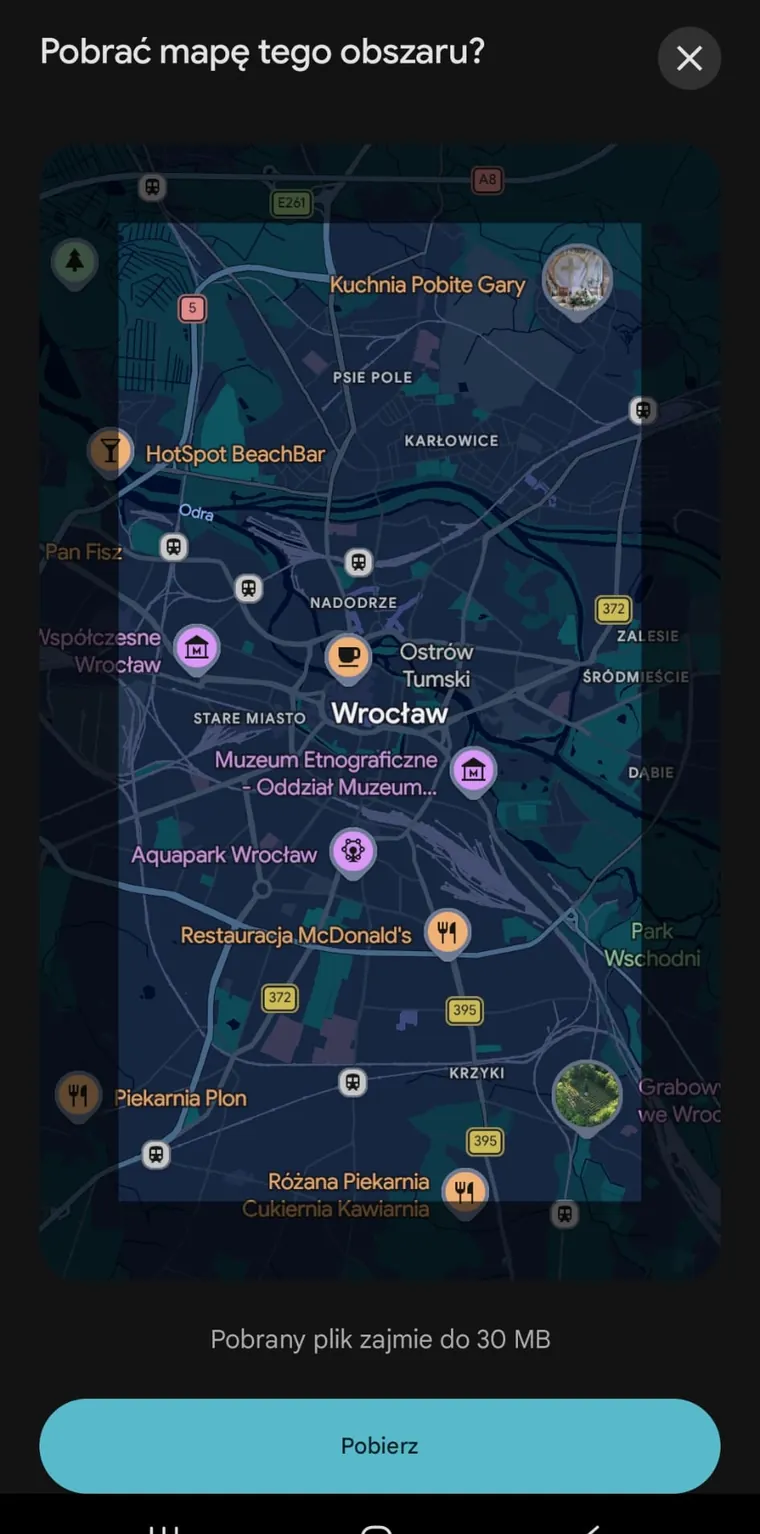
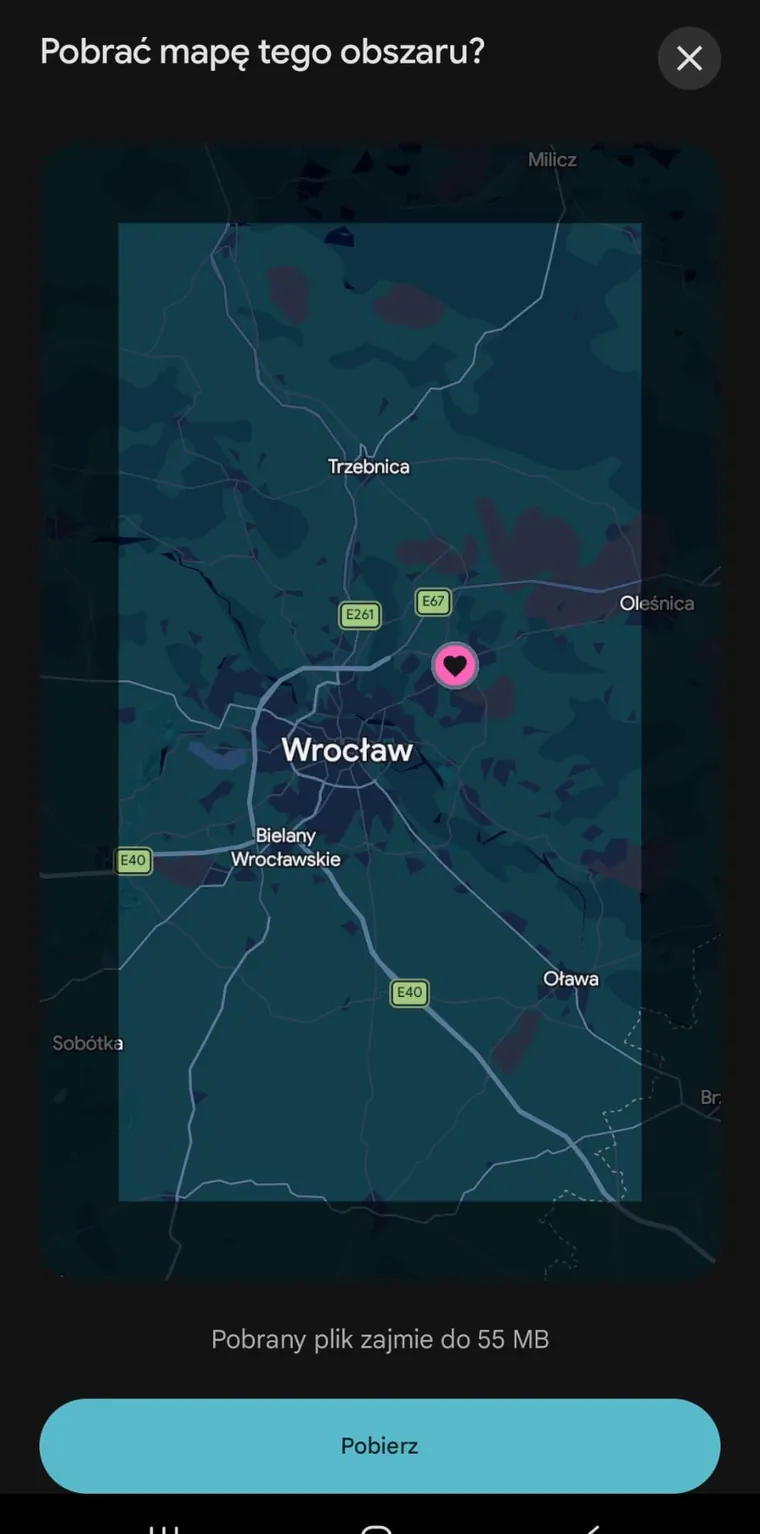
Załóżmy, że wybierasz się ze Szczecina w okolice czeskiej granicy. Nie wystarczy zapisać mapy samego Szczecina i liczyć, że reszta trasy pobierze się po drodze bez internetu. Wybierz szerszy obszar albo pobierz kilka map obejmujących kolejne fragmenty drogi. Aplikacja pokazuje szacowaną wielkość pliku jeszcze przed zapisaniem. Im większy obszar, tym więcej miejsca zajmuje w pamięci telefonu. Nie ma więc potrzeby ściągać ogromnej mapy na każdą krótką wycieczkę.
Przed wyjazdem: pobierz mapę, sprawdź jej zasięg, a później wyznacz trasę i upewnij się, że mieści się w zapisanym obszarze. Najlepiej zrobić to jeszcze w domu, przy stabilnym Wi-Fi.
Czy Mapy Google działają bez internetu? Ograniczenia nawigacji offline
Tak, ale tylko część funkcji. Mapy Google offline pozwalają korzystać z pobranych danych i nawigować samochodem w obrębie zapisanego obszaru. Nie zapewniają natomiast aktualnego obrazu ruchu, a właśnie dzięki niemu zwykła nawigacja potrafi zaproponować trasę, która omija korek. Podobnie jest z informacjami o wypadkach i zamknięciach dróg — bez połączenia nie masz gwarancji aktualności takich zgłoszeń.
| Funkcja | Bez internetu |
|---|---|
| Wyświetlanie pobranego obszaru mapy | Tak |
| Nawigacja samochodowa w obrębie pobranej mapy | Tak, jeśli cała trasa jest zapisana |
| Aktualne natężenie ruchu i korki | Nie |
| Alternatywne trasy uwzględniające bieżące warunki | Nie |
| Wskazówki piesze, rowerowe i komunikacji miejskiej | Nie |
| Pobieranie nowych obszarów i aktualizowanie map | Wymaga internetu |
Właśnie dlatego mapa offline jest zabezpieczeniem na wypadek braku zasięgu, a nie pełnym zamiennikiem nawigacji online. Jeśli zależy Ci na omijaniu korków, przed ruszeniem przeczytaj też mój poradnik „Jak włączyć natężenie ruchu w Google Maps?”. A jeśli dopiero ustalasz trasę i miejsca postoju, możesz skorzystać z naszego generatora trasy samochodowej. Obie te rzeczy najlepiej przygotować, kiedy telefon ma jeszcze dostęp do sieci.
Jak zaktualizować, zmienić nazwę lub usunąć mapy offline?
Pobrane mapy nie są zapisane na zawsze w niezmienionej postaci. Co jakiś czas wymagają odświeżenia; aplikacja może aktualizować je automatycznie przez Wi-Fi. Jeśli do wygaśnięcia mapy zostało nie więcej niż 15 dni, Google podejmie próbę automatycznej aktualizacji przy połączeniu z Wi-Fi. Gdy to się nie uda, zobaczysz powiadomienie albo konieczność ręcznego odświeżenia.
- Otwórz Mapy Google → zdjęcie profilowe → Mapy offline.
- Wybierz pobrany obszar z listy.
- Naciśnij Zaktualizuj, aby pobrać nowsze dane, albo Usuń, jeśli mapa nie jest już potrzebna.
- W razie potrzeby użyj opcji Edytuj, aby nadać mapie własną nazwę.
Na Androidzie możesz również wybrać zapisywanie map na karcie SD, jeśli telefon i konfiguracja karty to obsługują. Nie każdy smartfon ma jednak czytnik microSD, dlatego nie przedstawiam tego jako rozwiązania dla wszystkich. W ustawieniach sekcji Mapy offline znajdziesz także opcję automatycznych aktualizacji. Przed wyjazdem na urlop warto zajrzeć tam choćby na chwilę, szczególnie jeśli dawno nie korzystałeś z pobranych obszarów.
Dlaczego Mapy Google offline nie działają po utracie internetu?
Najpierw sprawdź najprostsze rzeczy. Czy mapa została rzeczywiście pobrana do końca? Czy nadal jest aktualna? Czy wyznaczona trasa mieści się w jej granicach? Nawet jeśli na ekranie widać fragment mapy, aplikacja nie musi mieć zapisanych danych potrzebnych do poprowadzenia Cię do odległego celu. Sprawdź także, czy usługi lokalizacji są włączone. Odczyt położenia przez GPS nie wymaga samej transmisji komórkowej, choć w trudnych warunkach ustalenie lokalizacji może potrwać dłużej.
Nie wszystkie kraje i regiony obsługują pobieranie map offline. Google wskazuje ograniczenia wynikające między innymi z licencji i lokalnych warunków udostępniania danych. Jeżeli dla danego obszaru przycisk pobierania nie jest dostępny, nie zakładaj od razu, że aplikacja się zepsuła. Sprawdź aktualne ograniczenia w pomocy Google.
Na dłuższą podróż mam prostą zasadę: najpierw zapisz trasę i mapy, dopiero potem ruszaj. To nie zajmuje wiele czasu, a oszczędza nerwów w miejscu, gdzie nawigacja nagle przestaje pobierać dane. Z kolei po powrocie usuń niepotrzebne obszary – szczególnie jeśli pamięć telefonu jest już prawie pełna. Więcej przydatnych funkcji opisałem również w artykule „Popularne i ukryte funkcje Google Maps”.